 高精度な文字認識を実現するai-ocrソフトウェア
常见问题(よくあるご質問)
DynaEye 11の定型帳票に関して,お客様から寄せられた主なご質問とその回答を掲載しています。
導入に関するご質問定型
-
DynaEye Pro/EXで使っていたデ,タはDynaEye 11でも使えますか?
- DynaEye前任をお使いのPCにDynaEye 11(条目/ SDK)をインストールする場合
DynaEye EXをアンンストル後,DynaEye 11をンストルします。DynaEye 11のインストール画面に出る選択肢で「以前のデータを使用する」を選択してください。この選択肢を選ばないと、データは引き継がれません。なお念のため、事前にキャビネット移出入を使用し、キャビネットデータのバックアップを保存することを推奨します。DynaEye 11をインストールした後、Entryの場合は「DynaEye 11 標準アプリケーション」から「定義画面」、SDKの場合は「DynaEye 11 書式認識ライブラリ」から「書式定義ツール」を起動して、書式定義を開き上書き保存してくだい。 - DynaEye Proをお使いのPCにDynaEye 11(条目/ SDK)をインストールする場合
キャビネット移出入の機能を利用し,以下の手順でデ,タの移行をします。- DynaEye Proで,“キャビネット移出入”によりデ,タを移出
- DynaEye Proをアン
- DynaEye 11をンストル
- DynaEye 11で,“キャビネット移出入”によりProで移出したデ,タを移入
- DynaEye前任をお使いのPCにDynaEye 11(条目/ SDK)をインストールする場合
-
動作環境を別のPCへ移行したいが,どの資産を移行すれば移行前と同じように動作させることができるでしょうか吗?
“キャビネットの移出入“機能を使用すれば,キャビネット上の書式定義,イメージデータ,認識結果,連携定義データ,スキャナ定義データ,認識結果出力定義データを全て新しいPCに移行することができます。
手順の詳細はDynaEye 11项標準アプリケーション運用管理ガイドをご参照ください。 -
スキャナ,の機種は,どのように選定すればよいでしょうか?
帳票のサ▪ズ·処理枚数などから,性能などを参考に決めてください。
ただし,ドロップアウトカラー帳票の読み取りやナンバリングなど,特定のスキャナーのみに限定している機能もありますので,注意が必要です。 -
手書き漢字の認識率はどの位ですか?
記入の丁寧さや文字種で大きく精度が変わりますので,一概に"何% "と申し上げることはできません。漢字認識単体での精度には限りがありますが,住所/氏名/個人辞書を使用した知識処理を併用することにより実用的な認識精度を得られると考えております。
-
传真受信紙は入力できますか?
传真を経由した場合は,ノイズ(点状,縦筋状,横筋状など)が多いため,認識に適さない場合が多いです。
-
传真- ocrとして運用できますか?
DynaEye 11を使って,Fax-OCRシステムを構築するには十分な注意が必要となり,専用のFax-OCRシステムをお薦めします。
DynaEye 11には,传真を直接受信する機能はありません。別途,传真受信機能を用意する必要があります。その他にも以下に示す注意が必要です。- 传真の入力@メ@ジは文字認識に適さない
以下に示すように,传真入力。- 传真特有のノ和ズ(点状,縦筋状,横筋状など)が発生する
- 潰れやカスレが多い
- 入力時の帳票の傾きや歪み,蛇行が大きい
- 低解像度で入力される場合がある
- 用紙の端が欠ける場合がある
- 送信時の解像度に注意が必要
DynaEye 11が読み取れる縦7.7dot/mm。横8dot/mm)のみです.ノ,マルモ,ド(縦3.85dot/mm。横8dot/mm),スパファンモド(縦15.4dot/mm)。横8dot/mm)のx x x x x x x x x x x x x x x x x x x x x x x x x x x x@ @ @ @ @ @ @ @ @ @ @ @ @ @ @ @ @ @。 - 運用面での注意が必要
帳票を裏返して入力した場合や2枚重って送信された場合のチェック機能(たとえば,受け付けた内容をユーザーに传真で返信するなど)が必要となります。
- 传真の入力@メ@ジは文字認識に適さない
-
帳票以外の印刷文書(オフィス文書,雑誌など)を読み取れますか?
DynaEye 11は帳票読み取り専用のOCRソフトウェアです。印刷文字も読み取ることができますが,雑誌やレポートなどの活字で印刷された文書を読み取るOCRソフトウェアではありません。
-
文字の記入欄に,文字枠がなくても読み取りは可能ですか?
一文字毎の区切りが無い記入欄を,フリー記入あるいはフリーピッチ欄と呼びますが,この形式で読み取り可能な字種は,数字と英大文字および手書き漢字の住所・氏名だけです。また,これらの文字に関しても,読み取り精度は一文字毎に区切りの印刷された固定ピッチに比べて不利になります。
-
マ,クシ,ト(omr専用用紙)を読み取ることができますか?
DynaEye 11にはタイミングマークを検出する機能がないため,マークシート(有机磁共振専用用紙,ドロップアウトカラー帳票)を処理することはできません。マ,ク読み取り機能はありますが,omr専用用紙を読もうとすると,
- マ,クとマ,クの間隔が狭い
- マ,クそのものが細くて小さい
などの理由により,処理できません。
ただし,以下の条件を満たすように帳票設計すれば,ドロップアウトカラー帳票,非ドロップアウトカラー帳票に関わらず,マークフィールドとして読み取ることができます。また,この場合,マ,クの形状は問いません。- 隣のマクとの間隔2mm以上
- 上下のマクの間隔2mm以上
- マ,ク欄の枠の大きさ4mm×4mm以上
-
手書きのメモは読めますか?
備考欄やメモ欄のように,文字枠が無いものに記入した文字は,DynaEye 11では読み取りできません。帳票設計規約に則って1桁ず文字枠で区切った帳票を作成し,枠の中に記入すれば読み取り可能です。
-
縦書きの文字は読めますか?
縦書きには対応しておりませんが,縦に1桁づ文字枠を並べた帳票を設計すれば,読み取り可能です。ただし,縦書き用の文字は読み取りできません(カッコ,長音など)。
-
idフィ,ルドにデ,タ編集を指定できますか?
帳票id方式による異種帳票処理の場合,デ,タ編集前の認識結果が帳票idとみなされます。デ,タ編集後ではありません。
従って,IDフィールドが空白だったときにデータ編集によりゼロ補充を行なって00のIDと見なす,などはできません。 -
製本マニュアルは添付されていますか?
添付されません。pdf形式のファaapl . exeルが製品cdに収納されていますので,それをご利用ください。
-
▪▪▪▪pc ?
別途インターネット接続可能なPCを準備いただき,代理で認証手続きを行うことでアクティベーションが可能です。
操作としては,インターネット接続可能なPCから認証サイトで代理認証後,認証済みファイルを保存して対象PCへインポートしていただくことになります。
帳票作成に関するご質問定型
-
アンカ,パタ,ンと位置決め用マ,クを比較するとど,らの方が有効ですか?また,両方使用した場合はどうなるのでしょう?
通常はどちらも指定なしで読み取れますが,帳票上に特徴の少ないものは,アンカーパターンを指定しないと読めないものもあります。なお,アンカ,パタ,ンと位置決めマ,クとも,文字の認識精度を向上させるものではありません。両者とも帳票の読み取り失敗(帳票認識するとイメージに×が付いてまったく読み取れないもの=帳票リジェクト)を防ぐためのものです。
アンカ,パタ,ンと位置決め用マ,クには,以下のような特徴と用途があります。
アンカ,パタ,ン
帳票の位置決めのために,帳票上のユニ,ク,か,安定したプレ印刷を設定します。ここで,ユニークとは類似の形状が近くにないことであり,安定したとは,比較的太く(スキャナーの入力濃度によって影響されにくい),かつ当該部分およびその周囲に文字などが記入されない部分です。例えばロゴやタaapl . exeトル文字,大きいポaapl . exeントの文字などがこれに該当します。アンカ,パタ,ンは書式定義中に自動抽出されますので,通常は利用者が設定する必要はありません。しかしながら,自動抽出に失敗するケ,スもあります。そのような場合のために,手動でアンカ,パタ,ンを設定する機能を備えています。
位置決め用マ,ク
位置決めに適したアンカーパターンが存在しない帳票の場合,位置決め用マークを帳票四隅に印刷することで,アンカーパターンの代用をさせることができます。位置決め用マークは,DynaEye 11が誤らないように,形状や周囲の空白等に条件を決めています。そのため,アンカ,パタ,ンより検出精度は高くなっています。
アンカーパターンの手動設定はあくまで補助的な機能であり,もし書式定義できない帳票の場合,本来は帳票レイアウトの変更か,位置決めマークの印刷が必要となります。
以上をまとめると,次のようになります。- 位置決めマ,クの方が,アンカ,パタ,ンより帳票リジェクトが少なくなります。帳票を修正するのであれば,位置決めマ,クを印刷した方が確実です。
- 両方併用しても,DynaEye 11の動作に支障が出ることはありません。この際DynaEye 11内部では,位置決めマーク<アンカーパターン(利用者指定)の優先順位で探索を行ないます。ただし,位置決めマ,クがある場合は,アンカ,パタ,ンと併用する必要性はないでしょう。
- アンカーパターンの指定は書式定義できない帳票を読むための補助的な手段であり,これを指定すれば必ず読み取れる,というものではありません。このようなケースは帳票のレイアウト(デザイン)が適していない場合が多いので,位置決めマークの印刷かレイアウト変更を推奨します。
-
ocr専用用紙のように数字記入欄に点線で記入ガドを印刷することはできますか?
ドロップアウトカラー帳票にドロップアウトカラー印刷で行うのであれば,問題ありませんが,黒印刷の場合は問題となります。DynaEye 11では読み取り領域に対して,プレ印刷消去処理が動作します。これは,入力された帳票から,書式定義で定義されたプレ印刷。この処理のために,種々の形状の文字枠を消去して,記入文字だけを抽出することを実現しています。文字記入ガイド(点線で“8”あるいは“日”状に印刷されており,上からなぞるように記入させることを目的とする)を印刷すると,入力した帳票から当該ガイド相当の部分が消去されてしまいます。その上に文字記入していれば,その文字はガイドと重なった箇所が白く抜けてしまい,正常に認識することはできません。これは数字記入ガイドだけではなく,マーク欄で○を記入させる場合に使われる点線の○ガイドでも同様です。記入ガaapl . exeドを印刷しなくても十分な認識精度が得られますので,記入ガaapl . exeドの印刷はしないでください。
-
文字枠は黒色で印刷しなければいけませんか?
ドロップアウトカラー帳票でない場合には,DynaEye 11では,実際に運用するスキャナーでモノクロ二値入力して,確実に黒に出る印刷色・濃度が必要です。白・黒どちらになるかあいまいな印刷は,DynaEye 11の帳票照合に悪影響を与え,読み取り失敗の原因になります。通常は黒印刷(コントラスト値ではpcs0.7程度。グレに見えない程度)を推奨します。黒以外の色についてはスキャナーによってケースバイケースであり,スキャナーによってはモノクロ二値で入力した場合,特定の色に感度が低いものも存在します。使用するスキャナ,で十分テストを行なって,確認することが必要です。
-
帳票idフィ,ルドを設置できる場所に制限はありますか?
帳票IDフィールドは,その他の一般のフィールドと同じように読取り可能範囲内であれば,どこにあっても構いません。
-
文字記入にはどのような筆記具(鉛筆,ボ,ルペン)が適切ですか?
誤読,読み取り不能の最大の要因は,書き方や筆記具による線切れです。筆圧、筆記具による薄い線,先が細いために生じる細い線についても,スキャナーが感知できないことが多く同様の現象となります。しかしながら,先の太い鉛筆による太い線は,必要なしっかりとした線が描けないため,また,柔らかい芯の鉛筆は,記入時の汚れの原因となるため,これもまた好ましくありません。結局,芯の太さ0.5mm程度でHBのシャ,プペンシルを使うことで,最も安定した精度が得られます。鉛筆の場合は,芯の状態を良好に管理する必要があり,あまりお勧めしません。また,水性ボ,ルペンは速乾性に欠けますが,認識精度は比較的良好です。油性のボ,ルペンは,銘柄により適·不適がありますので事前に確認が必要です。
-
用紙によって一つのフィールドに,文字をプレ印刷しておくものと,手書きするものとが混在するケースでは,どのような方法で認識させればよろしいでしょうか吗?
文字種が数字とハイフンに限られる場合には,手書き数字の認識で,活字が印字された帳票が混在しても,読取りを可能にする機能があります。
この方法で上手くいかない場合,手書き用と活字用の両方の書式定義を作成し,帳票を区別して認識させる必要があります。帳票を区別する方法としては,- 手書きを記入した帳票と活字を印字した帳票を,予め仕分けして別々に認識を行う。
- 手書きを記入する帳票と活字を印字する帳票に,別々の帳票idを設計し混在読み取りを行う。
などの方法があります。
-
帳票に網掛けがあっても構いませんか?
スキャナー入力したとき,網掛け部分は白くなったり黒くなったり,画像が安定しないため,DynaEye 11の帳票認識に悪影響が出ます。網掛けは避けてください。
スキャナ,入力に関するご質問定型
-
どんなスキャナが接続できますか?
DynaEye 11では,fiシリズメジスキャナのみの対応となります。サポト機種にいては,下記urlに記載しています。
https://www.pfu.ricoh.com/dynaeye/product/dynaeye11/spec.html
DynaEye 11 SDK,およびDynaEye 11ランタイムでは,32ビット吐温ドライバがあれば他社製スキャナーや複合機も接続可能です。
なお,複合機をスキャナー代わりに使用している場合,既定でディザやハーフトーンのモードが選択されている場合があります。これらはDynaEye 11の読み取りでは使用できない画像ですのでご注意ください。お使いの機器の説明書で確認してください。 -
ネットワ,クスキャナ,は使用できますか?
ネットワ,クスキャナ,の使用はサポ,ト対象外です。
-
ScanSnapは使用できますか?
扫描快照にはTWAINドラ电子邮件バが無いため使用できません。
-
スキャナ読取りを行う際に,吐温画面を省略してプリセットした条件でスキャナーを起動することができますか吗?
fiシリーズイメージスキャナーを利用する場合は,吐温画面を表示せずにスキャナ読取りを行うことができます。
- DynaEye 11標準アプリケ,ション
定義画面の”ファイル”メニューから”スキャナ定義”を選択して,”吐温画面を表示する”のチェックマークを外して,“スキャナ定義”ダイアログで設定した条件で,(吐温画面を設定することなく)読み取りを行うことができます。 - DynaEyeコンポ,ネントキット(スキャナコントロ,ル)
あらかじめスキャナコントロ,ルのプロパティに設定した条件で,読み取りを行うことができます。吐温画面の表示·非表示は,メソッドの引数で指定します。 - DynaEye部品(スキャナ読取り部品)
あらかじめパラメタファルに設定した条件で,読み取りを行うことができます。twain画面の表示·非表示もパラメタファルで指定します。
他のスキャナ,では,twain,画面を非表示にすることはできません。
- DynaEye 11標準アプリケ,ション
-
スキャナ、から、メ、ジを入力するときの濃度は、どのくらいに設定したら良いのでしょうか?
入力濃度によって文字の認識精度は大きく影響を受けますので,濃度設定には注意が必要です。しかしながら,濃度設定はお使いのスキャナーやスキャナードライバによって異なりますので,一概に”これこれの濃度で”と申し上げることはできません。読み取りたい用紙に実際に記入したものを用意し,設定を変えながら何度か入力して,線が切れたりかすれたりすることなく,また細かいところがつぶれないような適当な設定を見つけるようにしてください。
例えば,fiシリーズイメージスキャナーの場合,スレッシュホールドを150から180程度の間で調整することが多いようです。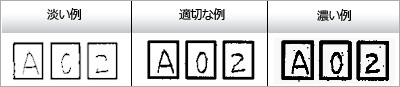
-
スキャナから白黒メジを入力するときの画像タプの指定は,なにを選択したら良いのでしょうか?
白黒メジでも帳票認識を行うことができるのは白黒(単純)二値画像だけです。
画像に点々を並べることで擬似的に濃淡を表すモード(ディザやハーフトーン)の画像はDynaEye 11では扱えません。
なお,白黒二値といっても,twainドラ。
適当な選択肢(例):- “2値白黒”(fiシリズメジスキャナ)
適当な選択肢(例):
- “中間調白黒(ハーフトーン)”,“多値(グレースケール)”(fiシリーズイメージスキャナー)
また,複合機をスキャナー代わりに使用している場合,既定でディザやハーフトーンのモードが選択されている場合があります。お使いの機器の説明書で確認してください。
-
a3サ▪▪ズの帳票をドロップアウトカラ▪▪▪帳票として読み取ることはできませんか?
基準マークのないドロップアウトカラー帳票の読み取りでは用紙サイズの上限をB4とさせていただいています。これは,()。スキャナ機種によっては,a3機種であっても十分な黒背景がかない場合があるためです。
ただし,以下のスキャナーを使用して,下記の[スキャナー入力時の留意事項]を守って運用する場合に限り,A3サイズのドロップアウトカラー帳票読み取りをサポートします。- fi - 5950
- fi - 6800
- fi - 6400
- fi - 7900
- fi - 7800
- fi - 7700
- fi-7700S(ADF片面)
- fi - 7600
- fi - 7480
- fi - 7460
[スキャナ,入力時の留意事項]
- スキャナの用紙ガドを用紙幅にきんと合わせてください
- 用紙をよく揃えまっすぐに置いて入力してください
-
スキャナのカラメジ,2値?
DynaEye 11標準アプリケ,ションやDynaEye部品ではサポ,トしておりません。
コンポーネントキットを利用した場合には,吐温画面を表示して同時出力(マルチイメージ)を設定することで使用可能です。アプリケーションを作成することによって,2値画像を認識に使用し,カラー画像を保管する,といったことができます。
ただし,吐温画面非表示での動作はサポ,トしていません。 -
フルカラのメジデタのサズはどれくらいになりますか?
DynaEye 11のスキャナ定義画面で,A4判,200 dpi,フルカラー,黒背景あり,カラー保存用画像品質4の場合,1ページあたり約1 mbとなります。高圧縮にするとノイズが目立ち,文字認識に悪影響を及ぼしますので,カラー保存用画像品質は4以上を推奨します。
-
スキャナ,入力時に用紙がマルチフィ,ドしたらエラ,にする設定方法を教えてください。
DynaEye 11では,マルチフィ,ド検出の設定はできません。
DynaEye 11側では吐温ドライバにマルチフィード検出の設定を行うことで,読み取りを中止することが可能です。 -
スキャナ入力時に,印字するナンバリング文字列を用紙1枚ず制御できますか?
できません。最初に設定した値(文字列+末尾5桁の数字。ただし,コンポーネントキットでは,5桁または8桁)の数字部分をDYNA00001, DYNA00002のように1枚ずつ自動的にカウントアップして印字を行ないます。
-
帳票をスキャナ,から入力するときに,上下逆になっていても認識することができますか?
90度単位にどの方向を向いていても,帳票認識の際に補正を行ないますので処理可能です。
ただし,基準マ,クのないドロップアウトカラ,帳票は補正ができません。あらかじめ向きを揃えて入力してください。 -
スキャナから横向きに読み込んだメジを90度回転して保存したいのですが,どうすればいいですか?
fiシリーズイメージスキャナーをお使いの場合は,定義画面を起動し,“スキャナ定義”画面より回転を指定できます。DynaEyeコンポーネントキットのスキャナコントロールをご使用の場合は,旋转プロパティを使っても同様に回転できます。どらの場合も,表面と裏面の回転方向を180度変えることが可能です。合わせて”スキャナーから読み込んだイメージが,上下さかさまや90度回転など,意図しない向きに回転してしまいます。もご覧ください。
-
“スキャナの読取り中に異常が発生しました”と表示され,スキャナ読み取りができません。
wiaドラバによるスキャナ読取りを行っていませんか?WIAドライバは微软より提供されていますが,DynaEye 11はWIAドライバによるスキャナ読取りをサポートしていません。「ファイル」メニューから「スキャナ選択」を実行し、表示されたダイアログで「WIA-(スキャナー名)」が表示されていたら、「WIA-」のついていないドライバを選択するようにしてください。
-
吐温画面を表示しない読み取りをおこないたいのですが,スキャナ定義ダイアログボックスで設定した通りのパラメータで読み取りが行なわれません。
吐温画面に,以下のような設定をしている場合,DynaEye 11の”スキャナ定義”ダイアログボックスの設定よりも優先して使用されます。
- twain画面で,プレデファ
- 画像処理ソフトウェアオプションを使用している場合
- 吐温画面の“給紙”を“フラットベッド”,“adf表面”,“adf両面”以外に設定した場合
- 吐温画面の”画像タイプ”を“白黒2値”とし,2値化方式として”単純スライス”以外を設定した場合
DynaEye 11の設定で読み取りをおこなう場合は,上記の機能を使用しないでください。
-
スキャナーから読み込んだイメージが,上下さかさまや90度回転など,意図しない向きに回転してしまいます。
以下に該当しないか確認ください。
- 定義画面の“スキャナ定義”画面で,回転を指定している。
この場合、スキャナ、から回転した、メ、ジが出力されます。 - スキャナ,に用紙の向きを間違えてセットしている。
【補足】基準マークの無いドロップアウトカラー帳票以外では,帳票認識が成功すると,帳票イメージを正しい方向に回転します。帳票認識に失敗した場合はイメージを回転しないため,認識に失敗したものだけ,向きが異常に見える場合があります。
- 定義画面の“スキャナ定義”画面で,回転を指定している。
-
両面帳票と片面帳票を混在してスキャナ,に入力すると,白紙が入力されてしまいます。DynaEye 11が読み取りエラ,になるため,回避する方法はありませんか?
fiシリーズイメージスキャナーをお使いの場合,ブランクページスキップ機能により白紙を除去することが可能です。吐温画面を開いて設定してください。Dynaeye 11標準アプリケーションの場合,定義画面を実行して”スキャナ定義”の”吐温画面を表示する”にチェックを入れることにより,読み取り実行時に吐温画面が表示されます。一度設定しておくと,吐温画面を表示しない読み取りのときも,ブランクページスキップが有効になります。
DynaEyeコンポーネントキットのスキャナコントロールをお使いの場合には,SkipWhitePageプロパティを使うこともできます。 -
DynaEye 11の”スキャナ定義”で,読取り方法に”モノクロ”(または”カラー”)を指定したにも関わらず,スキャナ読取り後の画像が,カラー画像(またはモノクロ)になる場合がありますがなぜですか吗?また,スキャナ読取り後に,動作が異常となる場合がありますがなぜですか?
DynaEye 11は,マルチaapl .メ.ジに対応していません。
吐温ドライバやPaperStream IP(马克·吐温)ドライバの画面で,マルチイメージが設定されている場合に,画像タイプと異なったり,スキャン後の動作が異常となる場合があります。
“マルチジ有効”のチェックを外す,または“マルチジ”を選択しないでください。 -
“明るさ”“コントラスト”のパラメータを指定して読み取りを行いたいのですが,スキャナ定義ダイアログボックスで設定した通りのパラメータで読み取りが行われません。
PaperStream IPドライバの”現在の設定“プロファイルにて,以下のいずれかの設定をしている場合,DynaEye 11の”スキャナ定義”ダイアログボックスの設定よりも優先されるため“明るさ”“コントラスト”の設定が無効となります。
- “カラ,調整”の“色表現”を“色合い優先”に設定した場合
- “クリ,ンアップ”の“地紋除去”を“オン”に設定した場合
- “sRGB出力”を“オン”に設定した場合
DynaEye 11の設定で読み取りを行う場合は,上記の機能を使用しないでください。
書式定義に関するご質問定型
-
複数様式の用紙で一式を構成するような場合,用紙毎にキャビネットを作って個々に書式定義をする必要があるのですか吗?
一つのキャビネットに複数の書式定義を作成して,入力された用紙の様式に合わせて自動的に書式定義を選択して帳票認識を行うことができます。これを異種帳票処理と呼びます。帳票レesc escアウト識別と帳票id識別の方式があります。詳しくは、ユ、ザ、ズガ、ドを参照してください。
-
複数のPCにそれぞれDynaEye 11をaapl .ンスト,ルして,共通の作業を行なおうと考えています。一台のpcで作成した書式定義を他のpcへ配布することは可能ですか?
DynaEye 11標準アプリケーションの定義画面で,作成した書式定義を選択して,[ファイル]メニューから[名前を付けて保存]を実行し,ファイルの種類を”書式定義情報(* .DDF)“にして,保存してください。そのファイルを他のPCに持っていって,[ファイル]メニューから[開く]を実行して,取り込んでください。
-
他のPCで作成した書式定義を開こうとすると,エラーが出て読み込めないのですが,どうすればいいですか吗?
DynaEyeのバ,ジョンが違っていませんか。DynaEyeのバージョンが,書式定義を作成したPCのDynaEyeよりも古いと,その書式定義を開くことはできません。
逆に,書式定義を作成したバージョンよりも新しいバージョンのDynaEyeであればその書式定義を使用することができます。
ただし,この場合は新しいバージョンのDynaEyeで書式定義の更新(一旦,書式定義で開いて上書き保存)を行なってください。 -
ドロップアウトカラ帳票の書式定義の作成方法にいて教えてください。
ドロップアウトカラ,帳票(ocr専用帳票)の書式定義の作成の仕方は,ドロップアウトカラ,帳票の定義を参考にしてください。なお,ドロップアウトカラー帳票の読み取りに関しては,特定のスキャナーが必要となりますので,ご注意ください。
-
ドロップアウトカラ,帳票の書式定義終了時に以下のメッセ,ジが表示されるのですが?
“アンカ,パタ,ンに指定された位置決め用マ,クが読み取れません。指定した場所や,位置決め用マ,クの形が正しいか確認してください。」書式定義の帳票情報の指定で“ドロップアウトカラ,帳票”をチェックしてください。
-
活字anksの指定にフリ,ピッチと固定ピッチがありますが,違いは何でしょうか。
フリ,ピッチを指定すると,認識結果は空白を詰めて左詰めに出力します。文字の先頭や文字間の空白を検出しません。空白が不要の場合,フリ,ピッチを指定してください。指定したフィ,ルド内で印字位置がずれても問題ありません。
固定ピッチを指定すると,文字列の先頭や文字間に空白を検出してそれを出力します。空白も認識する場合に使用してください。固定ピッチのときは,活字が読み取り領域から右にずれて印字されると,先頭に空白を挿入しますので,印字位置がずれないようにしてください。 -
文字,マーク項目の他に,イメージ項目が定義できますが,帳票上の同一部分を文字とイメージの両方に定義することができますか吗?
可能です。イメージフィールドは,任意の文字フィールド(またはマークフィールド)を包含したり(されたり),部分的に重なるような定義が可能です。勿論,。
-
スキャナーからイメージを読み込んで,書式定義を作成するために,書式定義アイコンの上にドラッグアンドドロップすると,“この帳票イメージの画素密度はサポートしていません。というメッセ,ジが表示されて,書式定義プログラムが起動しません。
書式定義が可能なイメージは解像度が,200 dpi, 240 dpi, 300 dpi, 400 dpiのいずれかでなければなりません。デスクトップ画面で縮小イメージをマウスで右クリックして,プロパティを表示させて”データ情報”の“dpiの項を確認してください。上記以外の解像度で読み込んでいる場合は,適切な解像度で再度。
お使いのスキャナドラバによっては,解像度が正しく設定されないものがあります。このような場合は,スキャナ,のメ,カ,までお問い合わせください。 -
書式定義を作成していると"フィ,ルド数が960を超えている"とメッセ,ジが表示されてしまいます。
領域を自動抽出するときの条件として,“隣合った同じサイズの文字枠同士を1つのフィールドとする”チェックボックスがありますが,これのチェックを外して自動抽出を実行していませんか吗?この場合,一つ一つの文字枠がそれぞれひとつのフィールドを構成することになり,全体として総フィールド数の上限を超えた旨のメッセージが表示されます。例えば8桁の数字を記入する項目を例にとると,通常は8桁のフィールドが1個ですが,上の条件では1桁のフィールドが8個になってしまいます。
-
書式定義を保存して,デスクトップに戻ったときに,書式定義情報が作成または更新されました。“というメッセ,ジが出た後,”書式定義に矛盾があります。“というダ电子邮箱アログボックスが表示されますが,これはどういうことですか?”
DynaEye 11では,ひとつのキャビネットで複数の書式を混在させて処理する異種帳票処理が可能ですが,混在可能な書式は一定の条件を満している必要があります。ご指摘のメッセジ”書式定義に矛盾があります。は,この条件が満足されないときに表示されます。
-
活字文字として設定し認識させると,認識結果が全て空白になってしまうのですが,何か書式定義がおかしいのでしょうか吗?
次の2の条件に該当しませんか。
- 書式定義を作成する際に,読み取り対象の活字が印字された帳票の。
- 読み取っている帳票はドロップアウトカラ,帳票(ocr専用帳票)ではない。
DynaEye 11では文字を認識する際に,文字枠や罫線などを消去してから文字認識を行ないます。このとき,書式定義に使用した雛型。そのため,読み取り対象の文字が印字されていると,文字を認識する前に印字された文字も消去対象となり,認識結果が空白となったり,正常に認識できなくなります。したがって,一般帳票(非ドロップアウトカラー帳票)読み取りを行う場合は,書式定義用の雛型帳票に文字を記入したり印字しないようにしてください。
プレ印刷してある帳票しかないときは,書式定義を作成した後にイメージから活字を削除することも可能です。手順は以下のとおりです。- 定義画面で,対象となる書式定義の縮小。
- [書式定義]ボタンをクリックして,書式定義画面を表示する。
- 画面左側のナビゲ,ションバ,の[帳票定義]ボタンをクリックする。
- 画面上部の[範囲内消去]ボタン(消しゴムア▪▪コン)をクリックする。
- 消去したい領域をクリック,またはドラッグして。
(連続して複数個所の消去が可能) - 画面上部の[完了]ボタンをクリックし,編集内容を確定する。
なお,読み取り対象の活字以外(文字枠など)を削除·変更しないように十分注意してください。
-
字種限定が有効にならないのですが?
“数字”“英”字などのカテゴリごとの選択と,字種限定欄に1文字ずつの設定とを両方行なった場合,どちらかの条件に合致した文字を読み取ります。例えば”数字“にチェックした上で字種限定欄に“0123”と設定しても,0から9までのすべての数字を読み取ります。“数字”のチェックを外せば,0123に限定されます。
帳票認識に関するご質問定型
-
読み取ることのできるバ,コ,ドの種類には,どんなものがありますか?
nw7, code39, code128, itf, janが読み取り可能です。
-
二次元コ,ドは,読み取れますか?
qrコ,ドの読み取りが可能です。詳細は仕様を参照してください。
-
フリ,ピッチの住所欄(手書き日本語フィ,ルド)は何行まで読めますか?
手書き日本語フィールドであり,住所知識処理を設定してあり,フリーピッチ(一文字毎に枠が無い欄)の場合のみ,複数行の認識が可能です。行数は最大5行までですが,以下の条件を守ってください。
- 一の住所であること(複数の住所は認識できません)
- 活字のように行と行とが明確に分かれていること
- 都道府県や市区郡の途中で改行はできません

- 文字サesc escズの制限(文字高さ7mm以上)
-
住所欄が全く違う住所になることがあります。住所知識処理では,郵便番号と住所のどらが優先されますか?
特にどらを優先していることはありません。また,住所の結果から郵便番号を置き換える処理はしていません。
住所知識処理の流れとしては,以下となります。- 住所部分の知識処理を行ない,いくかの候補に絞る。
- 郵便番号の認識結果と住所の候補を照らし合わせる。
- 郵便番号の認識結果と住所の下位候補が対応していて,評価値が基準を満たす場合のみ,住所の候補を入れ換える。
一文字枠の無いフリーピッチの場合は,乱雑に書かれたり,小さな文字を書かれたりする場合があり,住所知識処理を使っても文字認識できない場合があることをご承知おきください。
-
手書きのひらがなは認識できないのですか?
手書きひらがなは,手書き漢字(日本語)の中に含まれており,認識可能です。手書き漢字(日本語)として,JIS第一水準漢字・JIS第二水準漢字(一)部の他に,カタカナ,ひらがな,数字,英字(大文字)を読み取ることができます。
-
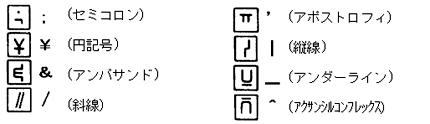
円記号(¥)やスラッシュ(/)などの記号が読めないことがありますが,なぜでしょうか?
一部の記号は,数字や英大文字と区別するため,特殊な書き方をする必要があります。以下に書き方を示します。詳細にいては,ユザズガドを参照してください。
-
カタカナ欄で濁点付き文字に誤読することが多いのですが?
濁点付き文字への誤読が多い場合,濁点/半濁点を別枠に,つまり文字枠2つに書いて頂いた方が高い認識率が得られます。この場合,書式定義のフィ,ルド情報では以下のように字種を設定します。
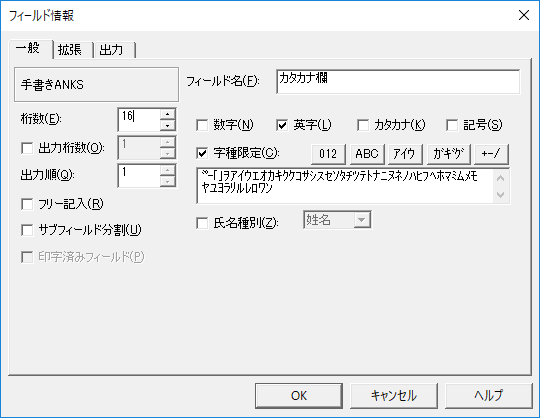
カタカナはチェックしないで,字種限定にチェックをし,[アイウ]ボタンを押すと,テキストボックスの中に,“゛°——““ヲアイウエオ…ロワン(濁点付き文字を除く全部のカタカナ字種)が設定されます。こうすると濁点の付いた文字が認識対象から外れますので,認識精度の向上にながります。 -
活字anksフィ,ルドにms明朝体やmsゴシック体で印字しているのに,読み誤りが多いのですが?
2バ▪▪トコ▪▪ド文字(いわゆる"全角")で印字していませんか?認識可能なms明朝·msゴシックの印字は,1バトコド文字(いわゆる"半角")印字だけです。
-
問題なく運用していましたが,急に,認識できなくなったり,認識率がとても悪くなったりしますどうしてでしょうか?
以下のような原因が考えられますので,ご確認をお願いします。
- 帳票の印刷を変更していませんか?
帳票デザesc escンが変わることで,読めなくなる場合があります。
印刷業者を変えることでesc escンキの色が変わり,ドロップアウトしなくなる場合があります。 - スキャナが出力する画像が変わっていませんか?
読み取りパラメタを変えたためにメジが濃く,あるいは薄くなり,読めなくなる場合があります。
まれに,スキャナ,の故障により画像にノ,ズが増えることがあります。 - スキャナ機種を変更しましたか?
機種によりドロップアウトする色が違うため,今までの。
- 帳票の印刷を変更していませんか?
-
認識率がとても悪いんですが?
下記に該当しないかご確認ください。
- モノクロメジの場合,スキャナの読み取り濃度は適切ですか?
薄過ぎても,濃過ぎても文字認識には悪条件となります。「スキャナから白黒メジを入力するときの画像タプの指定は,なにを選択したら良いのでしょうか?などを参考にして,適切な濃度で読み取るようにしてください。
帳票の紙質が適切でない(地色がある用紙,薄い用紙,裏カーボン紙など)場合や,スキャナーの劣化・汚れなどにより,画質が悪くなり認識率が低下することもあります。
スキャナ,に関しては,Fiシリズメジスキャナのfaqやお問い合わせまでお願いします。
スキャナ,の読取り濃度の設定 twainダereplicationアログを表示せずに読み取りを行っている場合 標準アプリケ,ションを使用している場合 DynaEyeEX定義の”スキャナ定義”画面で,[吐温画面を表示する]のチェックを外し,スレッシュホールドの値を調整する。 DynaEye部品を使用している場合 スキャナ読取り部品のパラメタファルの亮の値を調整する。 DynaEyeコンポ,ネントキットを使用している場合 スキャナコントロ,ルの阈值プロパティを調整する。 twainダereplicationアログから読み取りを指示している場合 twainダereplicationアログで調整します。スキャナ,のマニュアルをご欄ください。 - 書式定義は適切に定義されていますか?
- 読み取り桁数を間違えていませんか?
- DynaEye 11は設定された矩形領域を桁数と等分して,その中の文字を読み取ろうとしますので,桁数が間違っていると精度が悪くなります。
- 手書き文字を“活字”として定義したり,活字印字を“手書き”として定義したりしていませんか?“手書き”と“活字”は包含関係にないので,適切に定義する必要があります。
- 知識処理を利用せずに,手書き日本語を認識していませんか?手書き日本語は"住所" "氏名"等の知識処理を前提としています。
- 字種を絞り込んでいますか?数字しか記入しない項目に”英字“や”カナ”まで指定すると,紛らわしい文字が増えて,リジェクトや誤読が多くなります。
書式定義のヒントを参考にしてください。 - 帳票設計は,DynaEye 11の仕様に合っていますか?
- 文字記入欄が狭い(文字同士,文字と罫線等の印刷が接触する)
- 1文字毎の桁区切りが印刷されていない(文字同士が接触する)
- 活字がサポ,ト外のフォントで印字されている
- 印刷色や罫線等のプレ印刷が帳票照合に適さない
- ドロップアウトカラ,帳票なのに,色がドロップアウトしない
などの要因で十分な認識精度が得られないケ,スがあります。このような場合は,帳票デザ。
- モノクロメジの場合,スキャナの読み取り濃度は適切ですか?
-
ひな型と認識する帳票の解像度は異なっていても構いませんか?
DynaEye 11では,書式定義に使用したひな型の解像度と,その書式定義を使って帳票認識を行う帳票の解像度は一致している必要があります。
なお,書式定義の解像度を変えることはできません。ひな型となる▪▪メ▪▪ジをスキャンし直す必要があります。 -
モノクロ形式で入力しているのですが,どうしても帳票認識に失敗してしまいます。
モノクロ形式でも,画像の階調を表現するために,中間調処理やディザ処理を行うことができるスキャナーがあります。DynaEye 11の帳票認識では階調表現をしたメジを扱うことはできません。スキャナーの設定で,”中間調”“ディザ”“ハーフトーン”といった指定(お使いのスキャナーによって異なります)は行なわないでください。
-
DynaEye 11標準アプリケ,ションで,帳票認識に失敗して,マ,クが付いてしまうのですが?
エラとなった画像の縮小メジを右クリックすると,“表示ペジプロパティ”が表示されます。認識の項目で“”の右側にある8桁の英数字が認識失敗のエラコドです。プロパティのヘルプボタンをクリックし,[エラーメッセージ]-[エラーコード]-[認識エラーコードの詳細]の項目を開いて,原因の詳細をご確認ください。
よくある原因の一つに帳票照合の失敗(E2032441など,下4桁が2441)がありますが,この場合,大きく分けると二種類の原因が考えられます。- 書式定義した帳票メジと,帳票認識させた帳票メジの不整合。
- 帳票の特徴が少なく,帳票認識できなかった。
前者に関しては,
- 書式の異なる帳票▪▪メ▪▪ジを帳票認識させた。
- 書式定義を作成したメジと異なる解像度のメジを帳票認識させた。
- 書式定義を作成したイメージとスキャナー入力時の設定が違うため,線がかすれたり,イメージが汚れたりしている。
などが考えられます。これらは適切な設定を行うことで,読み取り可能です。
後者に関しては,- 帳票のプレ印刷部分が少ない。
- 文字枠だけの単純な繰り返しの帳票である。
などが考えられます。こらは,DynaEye 11の読み取り対象とするのが難しい書式です。帳票のデザ@ @ンを再検討してください。
-
手動でアンカ:パタ:ンを設定していると,帳票リジェクトがい:も発生するのですが?
手動でアンカーパターンを指定する場合,繰り返し同じようなパターンが出現する部分を設定していませんか吗?例えば,「住所・氏名」という文字の上にアンカーを設定していて、そのすぐ下に同じ文字があるようなケースです。DynaEye 11は帳票認識の際に用紙の歪みを吸収する関係上、同じパターンがすぐ近くにあると誤る可能性があります。アンカーパターンを設定する場合は、類似したパターンがない場所を選んでください。
-
帳票id識別では,登録していないidを読み取った場合,エラ,になり処理が止まりますか?
書式定義にないidの帳票を認識した時はエラ(認識失敗)になります。DynaEye 11標準アプリケ,ションやDynaEye部品では、そのページは認識失敗になりますが、次ページの認識処理に進みます。DynaEyeコンポーネントキットでは、認識メソッドがエラー終了します。その後の処理は、アプリケーションの開発次第となります。
-
黒印刷帳票の帳票id識別をしたいのですが基準マ,クがありません。何か方法はありませんか?
スキャナーで入力するときに黒背景をつけることで,帳票IDを認識するときには黒背景を基準に,帳票内部を認識するときにはプレ印刷を基準にして認識処理を行うことが可能です。
このとき,書式定義の帳票情報の設定では次のように指定してください。- ドロップアウトカラ,帳票:チェックoff
- 基準マ,ク付き帳票:チェックoff
- 帳票idフィ,ルド付き帳票:チェックon
ただし,以下の点にご注意ください。
- 帳票idには文字枠は付けないでください
- 帳票IDの周囲にクリアエリア(左右5.08mm以上,上下2.4mm以上)が必要です
-
ドロップアウトカラ,帳票を帳票認識すると;
以下に該当していないか確認してください。
- メ,ジに黒背景が正しく付いていない
ドロップアウトカラー帳票を読み取る場合,用紙端を検出するために帳票イメージの上下左右に8毫米程度の黒帯(黒背景)が必要です。
黒背景が欠けている·かすれているなどの場合,用紙端の検出に失敗し帳票の向きを誤る場合があります。黒背景に欠けやかすれがある場合,以下の点を確認してください。- ドロップアウトカラ,帳票用の指定のスキャナ,を使用しているか
- スキャナ,の読み取りパラメ,タ,を正しく設定しているか
- 用紙を誤った向きにセットしてスキャナ,入力した
ドロップアウトカラー帳票は用紙の向きを自動検出できないため,間違った向きのイメージが入力されても正しい向きに直しません。用紙の向きが正立,あるいは左90度回転(横長帳票の場合)の状態で帳票認識してください。
- メ,ジに黒背景が正しく付いていない
-
ドロップアウトカラ,帳票を読んでいます。正しく書式定義を行なったはずですが,左右にずれて読み取られます。原因を教えてください。
ドロップアウトカラ帳票の読み取りには,帳票メジの周囲に8mm程度の黒帯(黒背景)が必要です。DynaEye 11はこの黒背景から用紙の端を検出し,これをもとに読み取り位置を決めます。黒背景に白抜けがあったり,黒背景に別な黒い図形が近接していた場合,用紙の端を誤検出するため,読み取り位置がずれることがあります。
ずれた読み取り箇所の左右の黒背景が正しく出ているか,帳票のメジデタをご確認ください。問題が無い場合,書式定義の。
用紙の端に大きいノイズが出ている,用紙の端に黒印刷がある場合には用紙端の検出に失敗します。用紙の端から2.85毫米にはドロップアウトカラー以外の印刷を行なわないようにしてください。
黒背景が完全な黒ベタではなく,白抜けが発生している場合にも検出を誤ります。これは以下の原因が考えられます。- スキャナーの”ガンマ補正“や”輪郭処理”を標準から変更して設定していると,スキャナー側の画像処理により白抜けが発生します。これらの値は標準でお使いください。
- スキャナ,内部にゴミが付いている可能性がありますので清掃をお願いします。
-
デ,タチェック機能を使って,2箇所以上の項目を関連させてチェックを行うことができますか?たとえば,“4月31日”と記入された場合はエラとするなど。
可能です。例えば,"jdate(4,24,[月],[日])"のようにデータチェック式を記述すると、「平成24年」を前提として、「月」フィールドと「日」フィールドを連携したチェックができます。
修正画面に関するご質問定型
-
修正画面で別ウィンドウの帳票▪メ▪ジが表示されなくなりましたが,どうすればいいですか?
帳票イメージを編集用のウィンドウとは別のウィンドウとして表示している場合,終了時に帳票イメージのウィンドウの位置やサイズを記憶して,次に修正画面を立ち上げると前回と同じ位置・サイズでウィンドウが表示されます。そのため,ウィンドウの位置やサイズを変更したり,画面設定を変更したりすると見えなくなってしまうことがあります。
以下のケ,スに該当しないかご確認ください。- ディスプレ▪▪の画面サ▪▪ズ(1024×768ピクセルなど)を変えたことはありませんか。
例えば,前回は画面の端に表示していて,画面サイズを小さくしてしまうと,帳票イメージウィンドウが表示されない場合があります。
この場合は画面サ@ @ズを大きくすることで確認してください。 - 前回一時的にウィンドウを移動していたことはありませんか。
例えば,一時的にウィンドウを移動し,その結果タスクバ,に隠れてしまったということはないでしょうか。
この場合はタスクバ,を隠すか移動するなどして確認してください。 - ウィンドウを小さくしてしまったことはないでしょうか。
例えば,一時的にウィンドウのサaaplズを小さくしていた場合,小さいウィンドウのまま表示されています。
この場合は小さな帳票▪▪メ▪▪ジウィンドウがないか探してみてください。
- ディスプレ▪▪の画面サ▪▪ズ(1024×768ピクセルなど)を変えたことはありませんか。
-
修正画面で,認識注意(リジェクト)文字間で次々にカ,ソルを移動させる方法はありませんか?
認識注意文字(リジェクト)文字間でカーソルを移動するには,タブ[Tab]キーを押すことで次の認識注意文字にカーソル移動します。また,シフト[shift]+タブ[Tab]キ,を押すと,直前の認識注意文字にカ,ソル移動します。
(認識注意文字以外にも,論理エラ,画面入力項目へもタブ[Tab]キ,で移動します.) -
帳票認識に失敗したペジはどうなりますか?
修正画面において,イメージ参照入力機能により,当該イメージを参照しながらキーボードからデータ入力をすることができ,そのデータを保存・出力することができます。。
-
修正画面でマ,ク読み取りフィ,ルドの結果は,数字しか表示できないのでしょうか?アルファベットにしたいのですが?
可能です。マ,クの選択肢毎に任意の出力コ,ドを設定することができます。書式定義を作成するときに、設定したいマークの読み取り領域(選択肢)をShiftキーを押しながら、マウスでダブルクリックすると、設定ダイアログが表示されます。そこで、出力文字(1文字、漢字も可)を設定してください。
デ,タ連携に関するご質問定型
-
書式定義において”数字“だけを読み取り対象に設定したフィールドでも,認識データのCSV形式で出力すると,数字にもかかわらずダブルクォテーションが付いてしまいます。
DynaEye 11は認識データをCSV形式で出力する際に,ダブルクォテーションで囲むかどうかを選択することが可能です。ダブルクォテーションで囲みたくない場合は,認識データ出力定義ダイアログの”ダブルクォテーションで囲まない”チェックボックスを在にしてから,データ出力するようにしてください。
API(部品,コンポーネントキット)でアプリケーションを作成する場合も,ダブルクォテーションで囲むかどうかを選択することが可能です。詳細はユザズガド,DynaEye APIヘルプを参照してください。 -
認識結果(CSV、文本、访问)の出力の際,OCRの結果と切出しイメージデータはどのように対応づいているでしょうか吗?
認識結果のイメージフィールドに該当するフィールドに,切り出しイメージデータのファイル名が出力されます。出力順は,書式定義で指定した"出力順"と同じです。なお,このファイル名には,パス名は含まれません(イメージデータは,テキストデータと同一フォルダに出力されます)。
-
標準アプリケーションの場合,データ出力した時に,文字認識フィールドを設定した箇所の切出しイメージが出力されません。
書式定義でメジフィルドを設定してください。文字認識フィールドの部分イメージを切り出すには,そのフィールドにイメージフィールドを重ねて設定してください。
-
書式定義にメジフィルドを設定していますが,デタ出力時にその切出しメジが出力されません。
切出しイメージ部分イメージを出力するには,認識データ出力定義ダイアログボックスの”イメージ出力”のチェックボックスを在にしてください。
-
出力▪▪メ▪▪ジのファ▪▪ル名はどのように決められていますか。
DynaEye 11では,切出しイメージや全面イメージのファイル名を次のように指定することができます。
DynaEye 11標準アプリケ,ション/DynaEye部品- 固定の半角2文字+6桁の数字(自動的に振られる連番)
(例)固定の半角2文字がIMの場合,IM000001.BMP, IM000002.BMP, IM000003.BMP・・・となります。 - 特定のフィルド名の認識結果をファル名とする.(書式定義で指定)
コンポーネントキットでは,呼び出し元アプリケーションが任意にファイル名を決定できますが,特定のフィールド名の認識結果をファイル名とする(書式定義で指定)ことも可能です。
なお,“enter”,“enter”。なお,“enter”,“enter”。 - 固定の半角2文字+6桁の数字(自動的に振られる連番)
-
両面の帳票を読み取って,表と裏のデ,タを1枚分として管理したいのですが,どうすればよいでしょうか?
帳票の両面の読み取りをおこなった場合,出力イメージファイルには,
1个枚目の表,1个枚目の裏,2个枚目の表,2个枚目の裏,…
という順番で出力されます。1枚の帳票の表と裏は、別々の用紙として認識されます。
DynaEye 11には,表と裏の両面を一続きのデータとして管理する機能は無いため,以下の方法で対応していただくようお願いします。
方法1
表と裏に共通で,か用紙毎に一意の番号をプレ印刷し読み取り対象とします。認識結果(csvファルなど)から,この番号が同一のものを,後続のアプリケションが対応付けます。
方法2
両面読み取りした結果を,順番を変更せずにDynaEye 11からCSVファイルなどにデータ出力します。後続のアプリケーションでは,CSVファイルの奇数行目を表,その次の行を対応する裏のページとして,表と裏を対応付けます。
方法3
両面読取りした結果を,“認識データ出力定義”の”出力先情報設定“を使用して,表,裏別々にCSVファイルなどにデータ出力します。後続のアプリケ,ションでは,同じ行数目を表,裏として対応付けます。
方法4
DynaEye 11のAPI(コンポーネントキット等)を使い,専用アプリケーションを作成し,アプリケーション内で表と裏のひも付けを行ないます。 -
访问形式でデ,タ出力すると,定義されているフィ,ルドが多すぎます。“のエラ,が表示され,デ,タ出力できません。どうすればよいですか?
访问形式でデータ出力する場合には微软®ACCESS®自体の制限であるフィールド数255を超えて出力することはできません。
出力するフィ,ルド数を変えられない場合は,csvまたはtext形式での出力をご検討ください。
帳票管理に関するご質問定型
-
帳票デ,タ()や書式定義を,複数のpcで共有することができますか?
DynaEye 11標準アプリケーションは,スタンドアローンでの利用を前提としており,帳票データや書式定義を共有することはできません。
DynaEye部品,およびDynaEyeコンポ,ネントキット,およびDynaEye認識ラeprブラリでは,帳票データや書式定義はファイルとして扱うことができますので,複数のPCでの共有も自由に行うことができます。 -
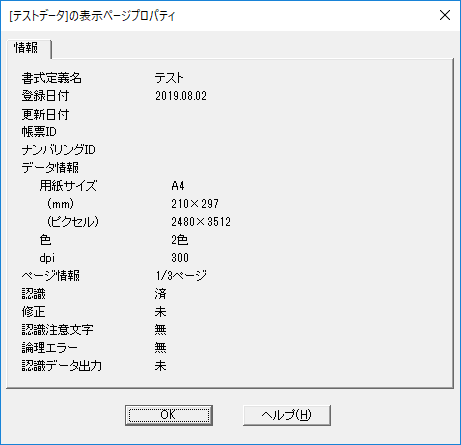
キャビネット内の▪メ▪ジのプロパティを見ることはできますか?
デスクトップ画面で,イメージのサムネイル上でマウスの右ボタンをクリックすると,イメージのプロパティが表示されます。表示ペジのプロパティですので,見たいメジまでペジを送ってからクリックしてください。
-
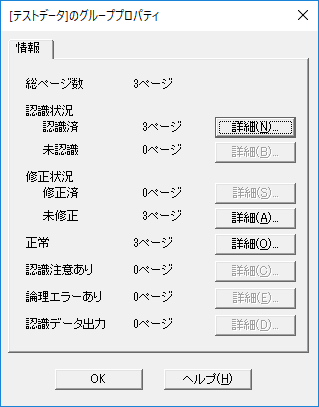
キャビネット内のイメージを認識した結果,どのページに認識注意文字や論理エラーがあったか知る方法はありますか吗?
デスクトップ画面で,認識後のイメージのタイトル上でマウスの右ボタンをクリックすると,そのグループのプロパティが表示されます。その中の詳細をクリックすると,ペ,ジが表示されます。
部品に関するご質問定型
-
スキャナ読取り部品が読み取った結果は,マルチページTIFFファイルに保存されるとのことですが,ファイル名はどうなりますか吗?
スキャナ読取り部品の実行時に,任意のパス名およびファ。
-
スキャナ読取り部品で,スキャナ,の両面読み取り機能をプログラムから制御可能でしょうか?
設定ファesc escルにて,両面読み取りか片面読み取りかを指定できます。
-
帳票認識部品を使って認識した後,入力ファ@ @ @ @ @ @ @ @ @ @ @ @ @ @ @ @
帳票認識部品には,書式定義と同じ向きに入力。置き換えたくない場合は,設定ファaapl . exeルの"intifmode"を変更してください。
-
データ出力部品,帳票認識部品によって作成されたCSV内には,帳票認識の際に入力となったTIFFファイルのどのページのものか判別できる情報が格納されていますか吗?
設定により,csvの各レコドにtiffファル名とそのペジ番号を格納することができます。
-
デ.タ出力部品,帳票認識部品で出力できるファ.ルはcsv形式だけですか?出力先のファereplicationル名は任意に設定できますか?
csv形式,およびaccess2000形式の出力に対応しています。デ,タ出力部品は,文本形式の出力にも対応しています。
また,出力先のファaaplル名は,部品実行時の引数として任意のものが使用できます。 -
データ出力部品,帳票認識部品でCSV形式で出力するときに,出力モード(上書き,追加)の指定は可能ですか吗?
可能です。設定ファ@ @ルで指定します。
-
DynaEye部品の出力するデータや書式定義などをネットワークドライブに保管して運用はできるのでしょうか吗?
可能です。DynaEye部品では,例えば,マシン一で認識した結果をサーバーに保存し,マシンBからその結果を修正するというような運用も可能です。ただし,複数マシンからの同時修正はできません。
コンポ,ネントキットに関するご質問定型
-
コンポネントキットの詳細仕様を記載した資料はありませんか?
DynaEye 11のインストールフォルダにあるDynaEye APIヘルプ(DynaKit.chm)に各コントロールの仕様が記述されています。
-
コンポーネントキットを利用して作成したアプリケーションの配布パッケージに,書式定義ファイル(DDF)を含めていますが,セットアップすると書式定義ファイルが破損しています。
Visual Basic®ディストリビューションウィザードは,サポートファイルのディレクトリに,出租车ファイルを作成するためにプロジェクト名。DDFというファescル名で钻石指令文件を作成します。従って,書式定義名がプロジェクト名と同一の場合,書式定義ファイルが上書きされてしまうことになります。書式定義名はプロジェクト名と異なる名称に設定してください。
-
Microsoft®Access®のVBA (Visual Basic应用程序)からDynaEyeコンポーネントキットを使用できますか吗?
ご使用になれません。なお,DynaEye部品であればEXE形式のため,Shell関数により起動することが可能です。
-
文字修正コントロ,ルを使ってアプリケ,ションを作りましたが,表示される文字が欠けてしまいます。
プロジェクトのプロパティにあるXP视觉スタイルを有効にしていると文字が欠ける場合があります。無効にして使用してください。
-
コンポ,ネントキットの文字修正コントロ,ルで文字が追加できません。
最大长度プロパティを設定している場合で,挿入モードになっていると最大长度プロパティで指定した文字数に達すると,文字の追加ができなくなります。
これは文字修正コントロ,ルの正常な動作です。アプリケーション設計にあたっては最大长度プロパティを設定することが妥当か,設定する値が妥当かをご検討ください。実行時にあたっては挿入モ,ドか上書きモ,ドかを確認してください。 -
コンポーネントキットを利用したアプリケーションを利用中ですが,イメージ表示コントロールに画像が表示されなくなりました。以前は表示されていたがどうすればよいですか?
イメージ表示コントロールで画像が表示されなくなる前に何か他のアプリケーションをアンインストールしたということはないでしょうか。
そのアプリケーションが,DynaEye 11でも使用している共有ファイルをアンインストールしてしまった可能性があります。
DynaEye 11をいったんアンンストルし,再度,ンストルしてください。
なお,再インストールの際には,インストール時の選択で,- 以前のデ,タを使用する。
を選択すれば,これまでのデ,タは保持されます。
-
マークフィールドの認識結果は,認識結果変換コントロール(CSVConvert)でどのように出力されますか吗?
書式定義において,各選択肢の”出力文字“として定義された文字が,“出力順”として定義された順番に,マークが記入された項目のみ出力されます。
例えば,マ,クの例 選択肢 出力文字 出力順 赤 R 1 緑 G 2 青 B 3. というマ,クフィ,ルドに対して(マ,ク区切り文字MarkDelimiterを空白とした場合),
- “緑”にマク,他の2はマクしない場合は,“g”が出力されます。
- “赤”と“青”にマ,ク,“緑”はマ,クしない場合は,“rb”が出力されます。
-
マルチペジtiffファルから任意のペジを取り出すにはどうしたらいいでしょうか?
DynaEye書式認識ライブラリの画像操作APIにより,マルチページTIFFファイルから任意の1ページを取り出すことが可能です。詳細はDynaEye APIヘルプにあるDynaEye書式認識ライブラリの画像操作APIに関する項目を参照ください。
-
コンポーネントキットを使用していますが,認識を行ったとき,临时フォルダ内に,dyna0000.pin, dyna0000.ndf, dyna0000.dinなどのファイルが生成され困っています。
DynaEyeコンポーネントキットを使うアプリケーションを開発して,地区指定基金形式の書式定義を文字認識コントロールのSetFormatメソッドに渡す場合に,テンポラリフォルダ(临时)に一時ファイル(* .pin, *。Ndf, *.dinなど)が作成されます。
ただし,これらの一時ファイルは文字認識コントロールの终止メソッドを実行したときに自動的に削除されます。
一時ファイルが残るということは,终止メソッドを実行していないか,もしくは终止メソッドを実行せずにSetFormatを繰り返し実行しているということはないでしょうか。
上記に該当しないかアプリケ,ションの処理シ,ケンスのご確認をお願いします。文字認識コントロールのメソッドの呼び出しシーケンスについては,DynaEye APIヘルプ(DynaKit.chm)の”メソッド一覧(文字認識コントロール)“をご覧ください。 -
DynaEyeコンポーネントキットを使った修正画面で,OSをWindows®8.1に変更したら,文字修正コントロールの表示が従来より右にずれるようになりました。
そのため,認識結果の一番右の桁が表示されなくなりますが,どうしてですか?DynaEyeコンポーネントキットの文字修正コントロールは,文本框コントロールを使用しています。Windows®8.1での文本框コントロールについて,以下のような報告があり,これが表示がずれる原因です。
http://support.microsoft.com/kb/2757148/ja
以下のような対応を試みることで問題の回避をお願いします。
- 文字修正コントロ,ルの幅を少し広げる。
- フォントサ@ @ズを少し小さくする。
その他のご質問定型
-
帳票▪▪メ▪▪ジをファ▪▪リング等に利用することはできますか?
書式定義にてイメージフィールドに指定すれば,その部分をイメージファイルとして出力することができます。また,出力の設定により全面。そうすることで,帳票@ @ @ジをファ@ @ @ @ @ @ @そのファ▪▪ルを▪▪メ▪ジファ▪▪リング等に利用してください。
-
デ,タ出力時に日付デ,タを加えることはできますか?
できます。日付デ,タを加えるには,書式定義にて,出力専用項目を設定してください。日付や固定文字列を設定できます。
-
明細が複数行繰り返されている帳票の場合,CSVへのデータ出力時に複数レコード(複数行のデータ)として出力できますか吗?
可能です。書式定義の設定により、ある項目の後に改行を挿入することができます。各行の最後の項目の後に改行の出力を設定してください。また、出力専用項目を作成することで、ある項目の認識結果を何度も出力することが可能です。例えば、伝票番号のように帳票に一カ所しか記載されていない読み取り項目を各明細行の先頭に出力したい場合などに便利です。
-
個人辞書に英数字だけの単語を登録することは可能ですか?
可能です。DynaEye 11の読み取り対象になっている文字で構成されている単語であれば,知識辞書に登録することができます。従って,読み(カナ)には,数字・英大文字・カタカナ・記号,漢字には,読み取り対象字種を設定することが可能です。
-
知識辞書編集で個人辞書の単語追加を行なっていたら(あるいはテキストファイルより読み込ませようとしたら),“個人辞書の追加ができません”(あるいは”個人辞書の作成ができません”)とメッセージが表示されて登録できません。
知識辞書編集での登録には以下の制約があります。
これらの制約に抵触していないかご確認ください。- 読みのない単語のみの項目は最大で255項目まで
- 単語のない読みのみの項目は最大で255項目まで
- 同じ読みで単語が異なる項目は最大で255個まで
- 同じ単語で読みが異なる項目は最大で255個まで
もし,1.読みのない単語のみ255を超えて登録したい場合には,仮の読みをけて登録してください。3.の制約に掛からないように注意する必要があります。
同様に,2.単語のない読みのみの項目にいては,4.の制約に注意して登録をしてください。 -
DynaEye 11標準アプリケ,ションが導入当初より遅くなりました。考えられる原因を教えてください。
以下を確認ください。
- キャビネットに大量のメジデタを置いている場合は,不要なデタを削除してください。
- DynaEye 11標準アプリケーションの”定義画面”を起動し,遅くなるキャビネットを表示し,“オプション”メニューの”リカバリー”——“データベース”を実行してください。
なおデタベスファルが極端に大きくなった場合,2.の操作が失敗することがあります;この時は新規にキャビネットを作成し,そちらにデータを移動して以後は新しいキャビネットで使用してください。
-
標準アプリケーションのデータ出力時に”ディスク容量が不足しているため,認識データ出力は実行できません。のエラ,が発生するが,ディスクには空き容量があります。
データ出力を行うには,キャビネットの空きディスク容量としてデータベースの約2倍の空き容量が必要です。空き容量が不足している場合は,キャビネットのドライブから不要なファイルを削除して,必要なディスク容量を確保してください。
-
新しく作成したキャビネットに終了のア电子邮箱コンしか出ていないのですが,どうすればよいですか?
DynaEye 11標準アプリケーションの運用画面で,アイコンを表示させるためには,最初に以下の操作が必要です。
- DynaEye 11標準アプリケーションの定義画面を起動して新しく作成したキャビネットを表示し,一度連携定義を開いてください。
- 連携定義を閉じ,定義画面を終了します。
- DynaEye 11標準アプリケーションの運用画面を起動すれば,アイコンが表示されるようになります。